
กรอบโปรไฟล์
กรอบโปรไฟล์ เป็นวิดเจ็ตสำหรับการแสดงผล ใช้สร้างชุด อวาตาร์ + กรอบ ได้อย่างรวดเร็ว
รองรับ:
- อวาตาร์ของสมาชิก
- อวาตาร์ของผู้ชม
- การอัปโหลดรูปภาพโดยตรง
- วัสดุกรอบโปรไฟล์แบบกำหนดเอง: อัปโหลดรูปกรอบของคุณเอง (PNG / APNG / WebP) เพื่อสร้างกรอบโปรไฟล์เฉพาะตัว (ดูด้านล่าง)
ต่างจากโหมดการเล่น องค์ประกอบเสริม กรอบโปรไฟล์ ไม่ได้ใช้สำหรับนับคะแนนหรือสรุปผล หน้าที่ของมันคือสร้างกรอบโปรไฟล์ให้พร้อมนำไปวางในตำแหน่งใดก็ได้ของหน้าจอผ่านเครื่องมือไลฟ์
คำอธิบายการตั้งค่า#
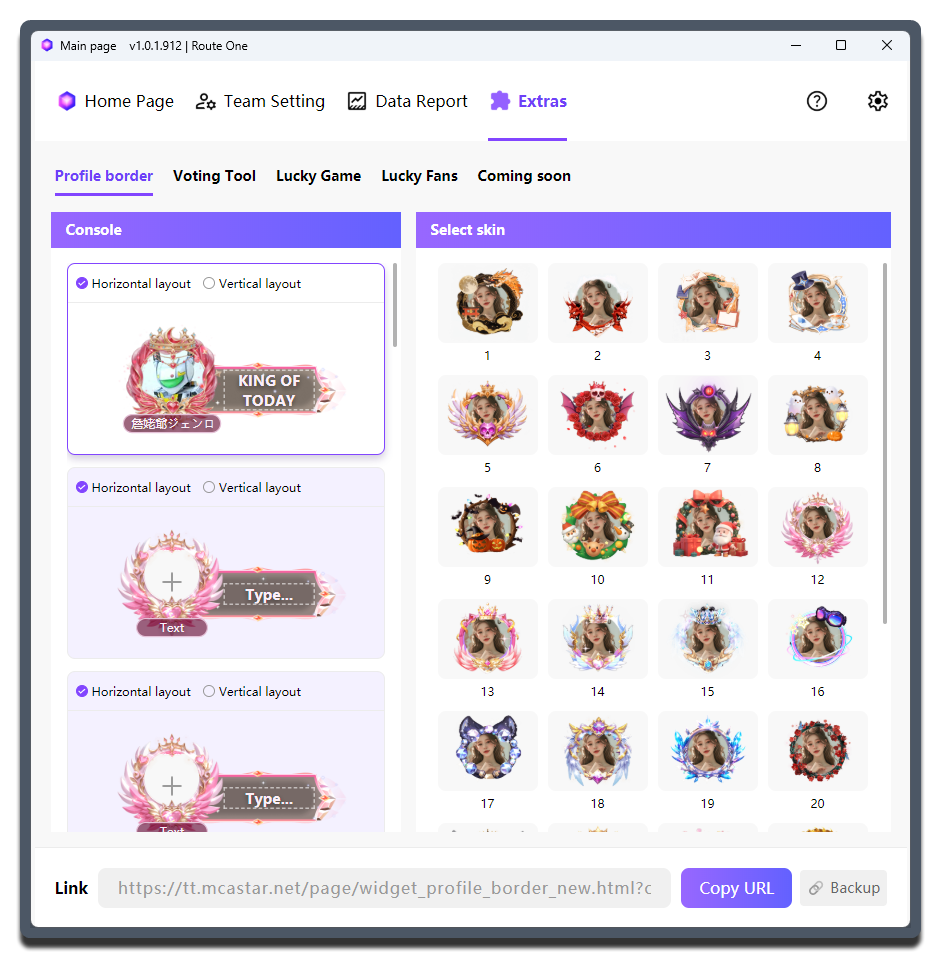
| รายการตั้งค่า | ใช้ทำอะไร | เปลี่ยนเมื่อไร | ข้อควรระวัง |
|---|---|---|---|
คอนโซล |
จัดการและแก้ไขการ์ดกรอบโปรไฟล์หลายใบ | ใช้เมื่อไลฟ์หนึ่งครั้งต้องเตรียมหลายสมาชิก หลายอันดับ หรือหลายเวอร์ชันการแสดงผล | ควรเลือกการ์ดเป้าหมายก่อน แล้วค่อยแก้รูปและข้อความ เพื่อไม่ให้แก้ผิดใบ |
เลย์เอาต์แนวนอน / เลย์เอาต์แนวตั้ง |
เปลี่ยนรูปแบบการจัดวางอวาตาร์กับแถบข้อมูล | - | - |
เลือกอวาตาร์ (คลิก + ตรงกลางกรอบ) |
เปิดแท็บ แนะนำ และ ประวัติ เพื่อเลือกอวาตาร์ของผู้ชมและสมาชิก หรืออัปโหลดรูปขึ้นมาใช้โดยตรง |
- | แนะนำ จะให้ความสำคัญกับอวาตาร์จากรอบปัจจุบัน การใช้ล่าสุด และคลังอวาตาร์ของทีม |
ข้อความ / ข้อความบนแถบข้อมูลหลัก |
ใช้ใส่ข้อความหลักข้างอวาตาร์ | เหมาะกับคำที่เข้าใจได้ทันที เช่น TOP1, Leader, WIN |
สามารถกด Enter เพื่อขึ้นบรรทัดใหม่ได้ |
เลือกผิว |
เปลี่ยนสกินกรอบของการ์ดปัจจุบัน แบ่งเป็นสองแท็บคือ กรอบทางการ และ กำหนดเอง |
ใช้เมื่อต้องการคุมโทนทั้งไลฟ์ หรือแยกสกินตามบทบาทของสมาชิก | หลังเปลี่ยนสกิน ควรเช็กการครอปรูปและความยาวข้อความอีกครั้ง; แท็บ กำหนดเอง คือกรอบที่คุณสร้างขึ้นเอง (ดูด้านล่าง) |
คัดลอก URL |
คัดลอกลิงก์วิดเจ็ตของการ์ดปัจจุบัน | - | แนะนำให้คัดลอกใหม่ทุกครั้งหลังแก้ไข |
การใช้งานในเครื่องมือไลฟ์
ต้องคัดลอกลิงก์แยกของ กรอบโปรไฟล์ ที่กำลังถูกเลือกอยู่ แล้วนำไปโหลดในเครื่องมือไลฟ์
แต่ละการ์ดของ กรอบโปรไฟล์ ต้องคัดลอกแยกกัน วิธีนี้ทำให้คุณปรับเลย์เอาต์ตามสถานการณ์จริงของห้องไลฟ์ได้ยืดหยุ่นกว่า
เทมเพลตว่าง
ถ้าคุณต้องการแสดงเฉพาะอวาตาร์โดยไม่ใส่กรอบตกแต่งเพิ่มเติม สามารถเลือกเทมเพลตว่าง แล้วคงหรือเว้นข้อความตามที่ต้องการได้
กรอบแบบกำหนดเอง#
ในแท็บ กำหนดเอง ของ เลือกผิว คุณสามารถอัปโหลดวัสดุกรอบโปร่งใสของคุณเองเพื่อสร้างกรอบโปรไฟล์เฉพาะตัว เมื่อสร้างแล้วจะใช้ได้ทันทีด้วยการคลิกเหมือนกรอบทางการ และการ์ดตั้งค่าหลายใบก็สามารถใช้กรอบแบบกำหนดเองเดียวกันร่วมกันได้
ขั้นตอนการสร้าง:
- คลิก
สร้างกรอบในแท็บกำหนดเอง - คลิก
อัปโหลดไฟล์กรอบแล้วเลือกรูปจากเครื่อง (รองรับ PNG รวมถึง APNG แบบเคลื่อนไหว และ WebP สูงสุด 5MB) - ในเวทีแก้ไขด้านซ้าย ลากและซูมด้วยลูกกลิ้งเมาส์ วัสดุ หรือใช้สไลเดอร์
สเกล/แนวนอน/แนวตั้งด้านขวา เพื่อปรับตำแหน่งสัมพัทธ์ระหว่างวัสดุกับอวาตาร์เริ่มต้น (ทั้งสองฝั่งซิงก์กันแบบเรียลไทม์) - กรอก
ชื่อกรอบและเลือกสไตล์ตัวอักษร - ยืนยันรายการตรวจสอบการเข้ากันได้ 3 อย่างที่ด้านล่าง (
ความโปร่งใส/ไม่บังอวาตาร์/ไม่ถูกตัดขอบ) แล้วคลิกยืนยัน & บันทึก
สเปกวัสดุ:
| รายการ | ข้อกำหนด |
|---|---|
| รูปแบบไฟล์ | PNG (รวม APNG แบบเคลื่อนไหว), WebP |
| ขนาดไฟล์ | ≤ 5MB |
| มิติภาพ | ภาพนิ่งจะถูกย่อตามสัดส่วนโดยอัตโนมัติให้ไม่เกิน 300 × 300 หลังอัปโหลด; ภาพเคลื่อนไหวโปรดย่อให้ไม่เกิน 300 × 300 ก่อนอัปโหลด เพื่อคงภาพเคลื่อนไหวไว้ |
| จำนวน | สร้างได้สูงสุด 20 รายการ (อ้างอิงตามที่หน้าแสดง สร้างแล้ว N/20) |
| ชื่อ | 1 ~ 30 ตัวอักษร |
การจัดการและความทนทาน:
- กรอบแบบกำหนดเองถูกเก็บไว้ในบัญชีของคุณ เมื่อชี้เคอร์เซอร์ที่การ์ดสามารถกด
แก้ไข(ปรับตำแหน่งใหม่หรือเปลี่ยนวัสดุ) หรือลบ(ต้องยืนยันอีกครั้ง; เมื่อลบกรอบที่กำลังใช้งานอยู่ การ์ดที่เกี่ยวข้องจะกลับไปใช้กรอบเริ่มต้นโดยอัตโนมัติ) - กรอบแบบกำหนดเองเปลี่ยนเฉพาะรูปกรอบเท่านั้น พื้นหลังข้อความและสีตัวอักษรยังคงใช้สไตล์กล่องข้อความของเทมเพลตทางการ
- หากฝั่งวิดเจ็ตโหลดวัสดุไม่สำเร็จ ระบบจะกลับไปใช้กรอบเริ่มต้นทางการโดยอัตโนมัติ จะไม่เกิดภาพว่างเปล่า